
Video Wall Controller
Hướng Dẫn Sử Dụng ANGUSTOS AMC4 Series: Cài Đặt, Điều Khiển Và Cấu Hình Video Wall
Th10
1. Tổng Quan về ANGUSTOS AMC4 Series
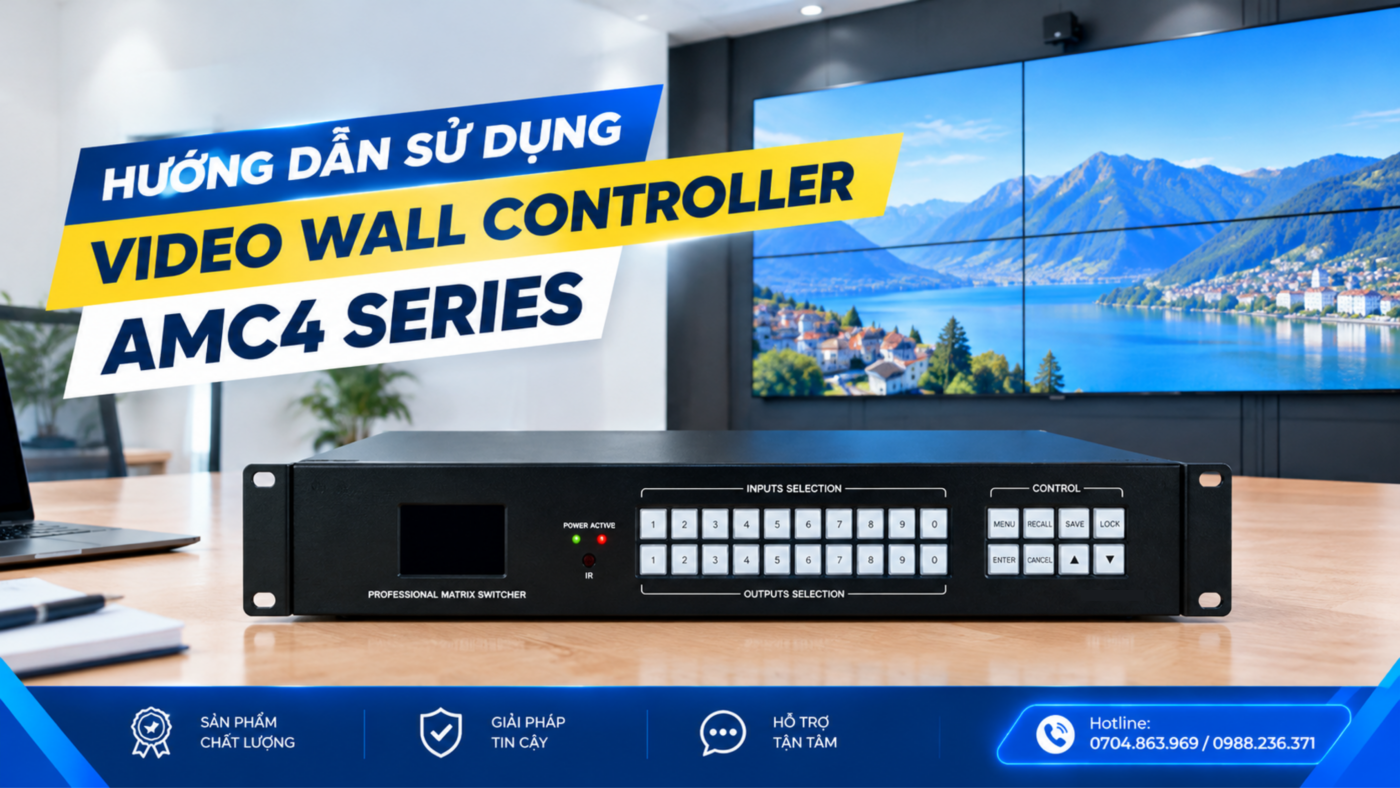
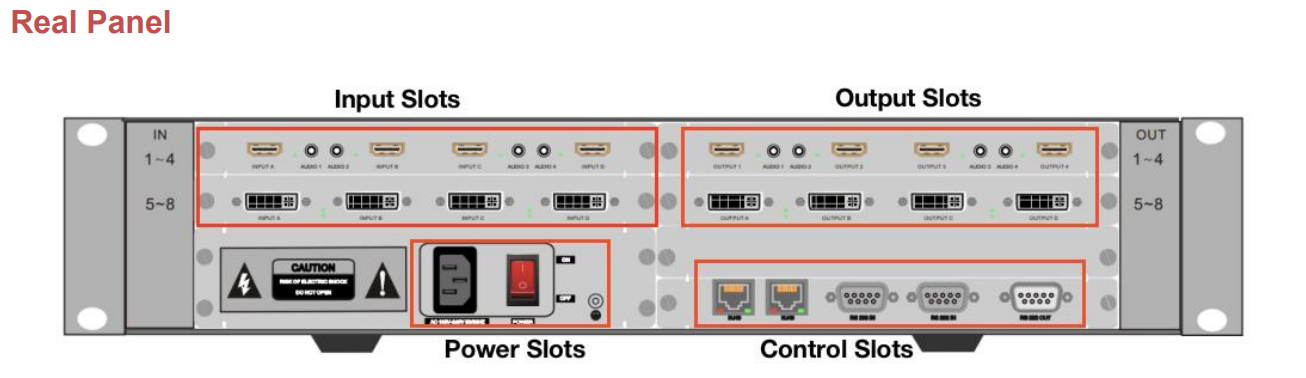
ANGUSTOS AMC4 Series sử dụng thiết kế modular, cho phép cấu hình hệ thống theo nhu cầu triển khai. Các chức năng được đề cập trong tài liệu gồm:
- Matrix Switching: Chuyển đổi và định tuyến tín hiệu đầu vào đến đầu ra.
- Video Wall: Ghép nhiều màn hình thành một vùng hiển thị. !!!
- Multi-view: Hiển thị một nguồn hình ảnh toàn màn hình hoặc chia thành bốn khung hình theo các chế độ được hỗ trợ.
- OSD: Hiển thị nội dung văn bản phủ lên nguồn hình ảnh.
- Quản lý đầu vào và đầu ra: Cấu hình nguồn tín hiệu, độ phân giải và các thông số hiển thị liên quan.
2. Hướng Dẫn Sử Dụng Bảng Điều Khiển Mặt Trước
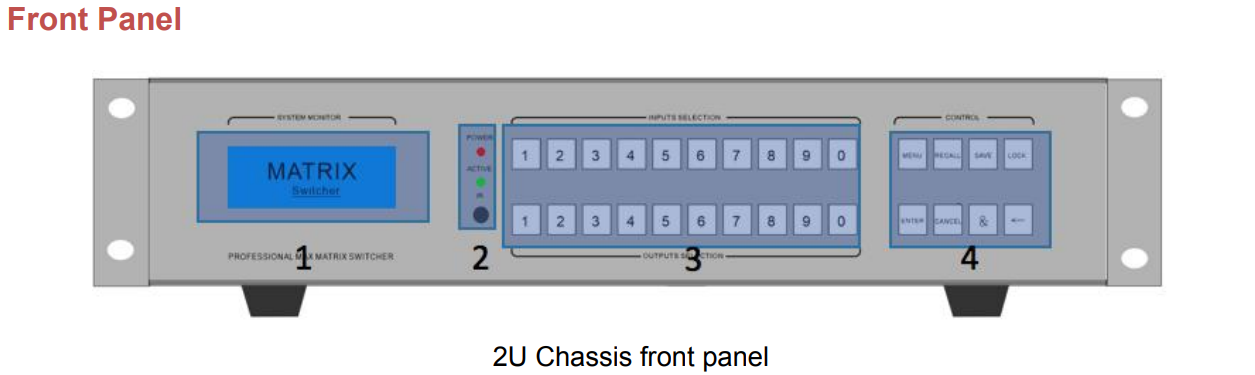
Bảng điều khiển mặt trước của chassis AMC4 có màn hình LCD, đèn báo trạng thái, các nút số và nhóm nút chức năng để thao tác trực tiếp trên thiết bị.
2.1. Nhận Biết Các Đèn Báo Trạng Thái
- Power: Sáng khi thiết bị được cấp nguồn và bật; tắt khi thiết bị không hoạt động.
- Run: Nhấp nháy để biểu thị thiết bị đang hoạt động bình thường theo tài liệu.
- IR: Cho biết thiết bị hỗ trợ điều khiển hồng ngoại.
- LCD: Hiển thị trạng thái vận hành của thiết bị.
2.2. Chức Năng Các Nút Điều Khiển
| Nút điều khiển | Chức năng |
| Menu | Truy cập menu chức năng và các thiết lập như baudrate, buzzer, địa chỉ IP. |
| Save | Lưu cấu hình cảnh hiển thị hiện tại. |
| Recall | Gọi lại kịch bản hiển thị đã lưu. |
| Lock | Khóa hoặc mở khóa thao tác trên bảng điều khiển. Nhấn giữ khoảng 5 giây để khóa; nhấn giữ thêm 5 giây để mở khóa. |
| Enter | Xác nhận thao tác. |
| Cancel | Hủy thao tác trước đó hoặc quay lại menu chính. |
| & | Kết hợp nhiều đầu ra trong một lần chọn. |
| ← | Quay lại bước chọn đầu ra trước đó để bỏ lựa chọn sai và chọn lại. |
Hai hàng nút số được sử dụng để chọn tín hiệu đầu vào và đầu ra. Theo tài liệu, hàng đầu tiên dùng để chọn input, hàng thứ hai dùng để chọn output.
2.3. Ví Dụ Chuyển Một Nguồn Đến Nhiều Đầu Ra
Để chuyển tín hiệu đầu vào số 1 đến các đầu ra số 3, 4 và 8, thao tác theo trình tự được mô tả trong tài liệu:
- Nhấn nút số 1 ở hàng chọn đầu vào.
- Ở hàng chọn đầu ra, nhấn 3.
- Nhấn nút & để thêm đầu ra tiếp theo.
- Nhấn 4, sau đó nhấn &.
- Nhấn 8.
- Nhấn Enter để xác nhận.
Thao tác này giúp định tuyến cùng một nguồn tín hiệu đến nhiều đầu ra được chọn.
3. Kết Nối Phần Mềm Điều Khiển AMC4
Phần mềm điều khiển cho phép quản lý thiết bị qua kết nối mạng LAN hoặc cổng nối tiếp COM.
3.1. Khởi Động Phần Mềm
- Mở tệp phần mềm điều khiển AMC4 trên máy tính.
- Nhấp đúp vào tệp để chạy chương trình.
- Đăng nhập bằng tài khoản có quyền truy cập phù hợp.
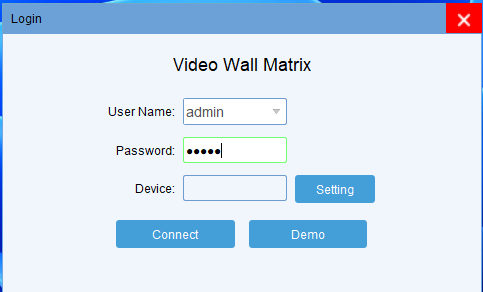
Thông tin đăng nhập mặc định như sau:
- Username: admin
- Password: admin
3.2. Chọn Phương Thức Kết Nối
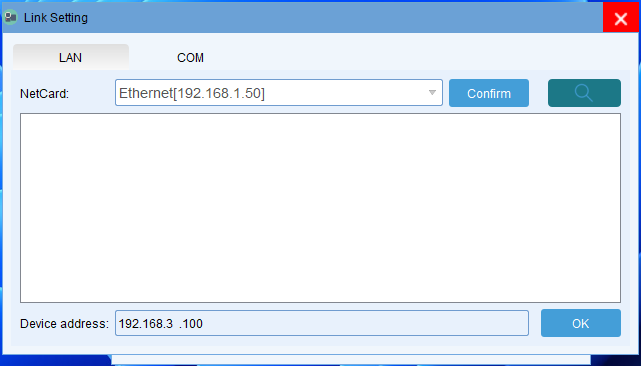
Trong phần thiết lập kết nối, người dùng có thể chọn một trong hai phương thức:
LAN – Kết nối mạng
- Chọn chế độ kết nối LAN.
- Kiểm tra địa chỉ IP và card mạng của máy tính điều khiển.
- Thiết lập thông số kết nối phù hợp với thiết bị.
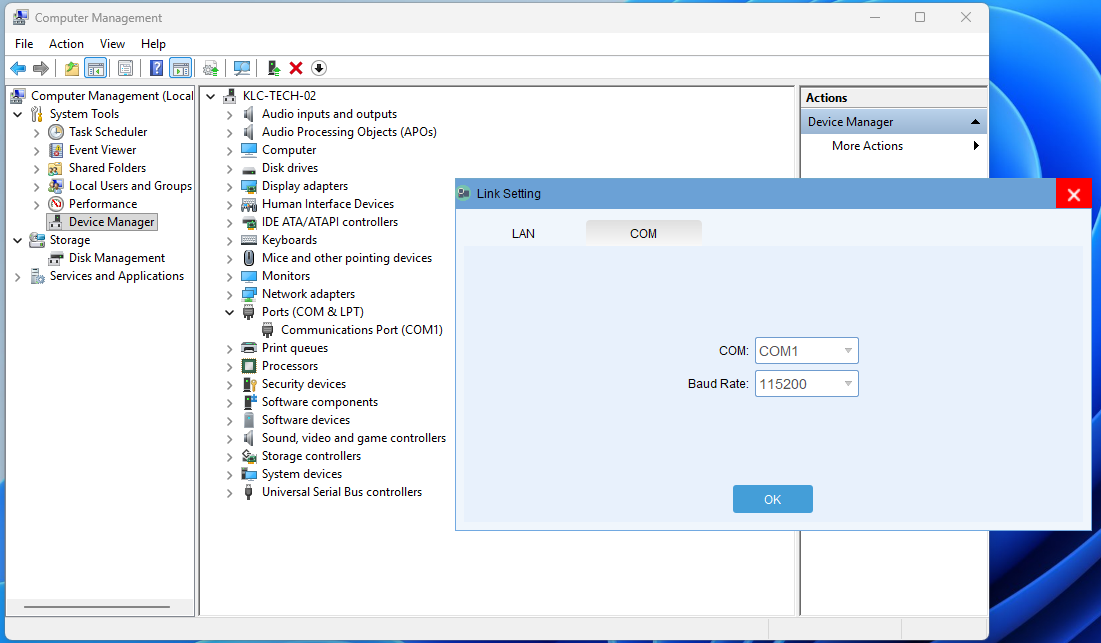
COM – Kết nối cổng nối tiếp
- Chọn chế độ kết nối COM.
- Chọn đúng số cổng COM trên máy tính.
- Kiểm tra các thông số giao tiếp nối tiếp theo cấu hình thiết bị.
Sau khi chọn phương thức và thiết lập thông số, nhấn OK, sau đó chọn Connect để kết nối và đồng bộ thông tin thiết bị.
3.3. Các Lệnh Kết Nối Cơ Bản
| Lệnh | Chức năng |
| Connect | Thiết lập kết nối với thiết bị theo thông số đã chọn. |
| Disconnect | Ngắt kết nối với thiết bị. |
| LAN | Sử dụng kết nối mạng để đồng bộ thông tin thiết bị. |
| COM | Sử dụng kết nối nối tiếp để đồng bộ thông tin thiết bị. |
Nếu phần mềm không kết nối được, hãy kiểm tra lại phương thức kết nối, địa chỉ IP, card mạng hoặc số cổng COM đã chọn.
4. Chuyển Mạch Tín Hiệu Đầu Vào Và Đầu Ra
Trong giao diện phần mềm, các nguồn tín hiệu đầu vào được hiển thị ở phía bên trái. Người dùng có thể thao tác trên nguồn đầu vào để thực hiện một số chức năng.
4.1. Chuyển Một Nguồn Đến Tất Cả Đầu Ra
- Xác định nguồn tín hiệu đầu vào cần sử dụng ở danh sách bên trái.
- Nhấp chuột phải vào nguồn tín hiệu đó.
- Chọn One To all để chuyển nguồn hiện tại đến tất cả các đầu ra.
Chức năng này hữu ích khi cần phân phối cùng một nội dung đến nhiều màn hình.
4.2. Thiết Lập Âm Thanh Đầu Vào
- HDMI audio: Thiết lập âm thanh HDMI nhúng theo cấu hình của card.
- 3.5mm audio: Thiết lập sử dụng âm thanh ngoài qua kết nối 3,5 mm theo cấu hình của card.
5. Thiết Lập Video Wall
Chức năng Video Wall cho phép ghép các màn hình liền kề để tạo thành một vùng hiển thị lớn. Theo tài liệu, thao tác ghép màn hình được thực hiện tại phần thiết lập cổng đầu ra.
5.1. Ghép Các Màn Hình
- Mở giao diện phần mềm điều khiển AMC4.
- Xác định các cổng đầu ra tương ứng với những màn hình cần ghép.
- Nhấn kéo chọn các màn hình liền kề muốn kết hợp thành một vùng Video Wall và giữ để hiển thị menu chọn Splice.
- Chọn Splice để thiết lập vùng hiển thị ghép.
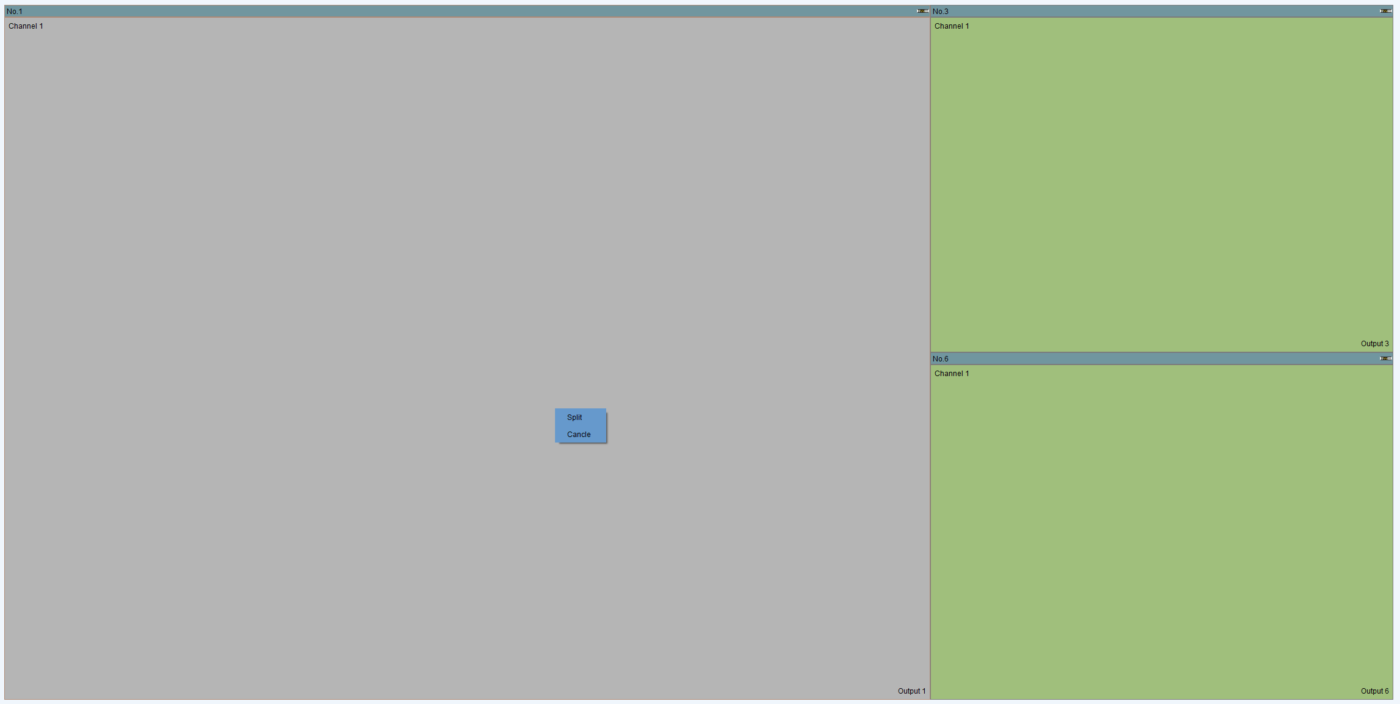
Sau khi cấu hình, kiểm tra nội dung trên các màn hình để xác nhận bố cục hiển thị đúng với phương án triển khai.
5.2. Hủy Chế Độ Ghép Màn Hình
Để đưa vùng hiển thị Video Wall trở về chế độ màn hình đơn:
- Nhấn chọn và giữ vùng Video Wall cần hủy.
- Nhấp chuột phải vào vùng đã chọn.
- Chọn Split.
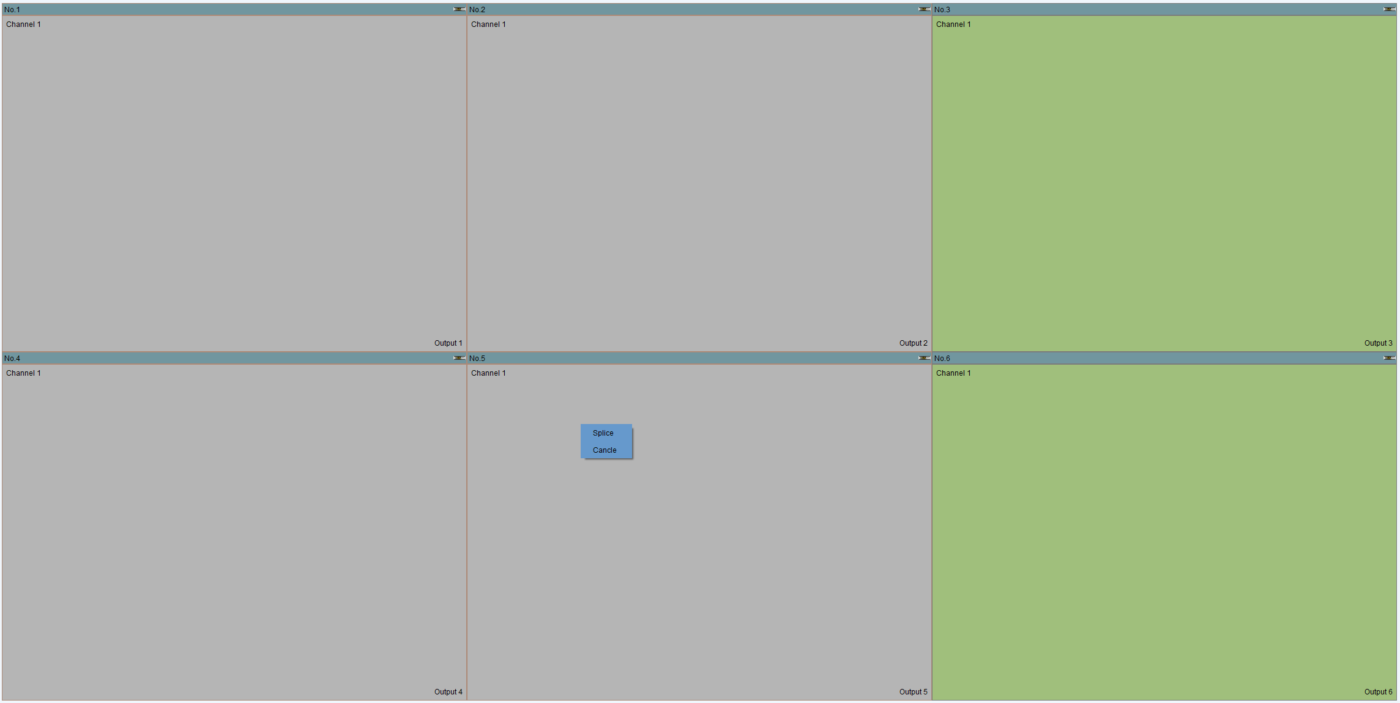
Sau thao tác này, vùng hiển thị được đưa trở lại chế độ hiển thị đơn theo mô tả trong tài liệu.
5.3. Cấu Hình Số Lượng Đầu Ra Cho Video Wall
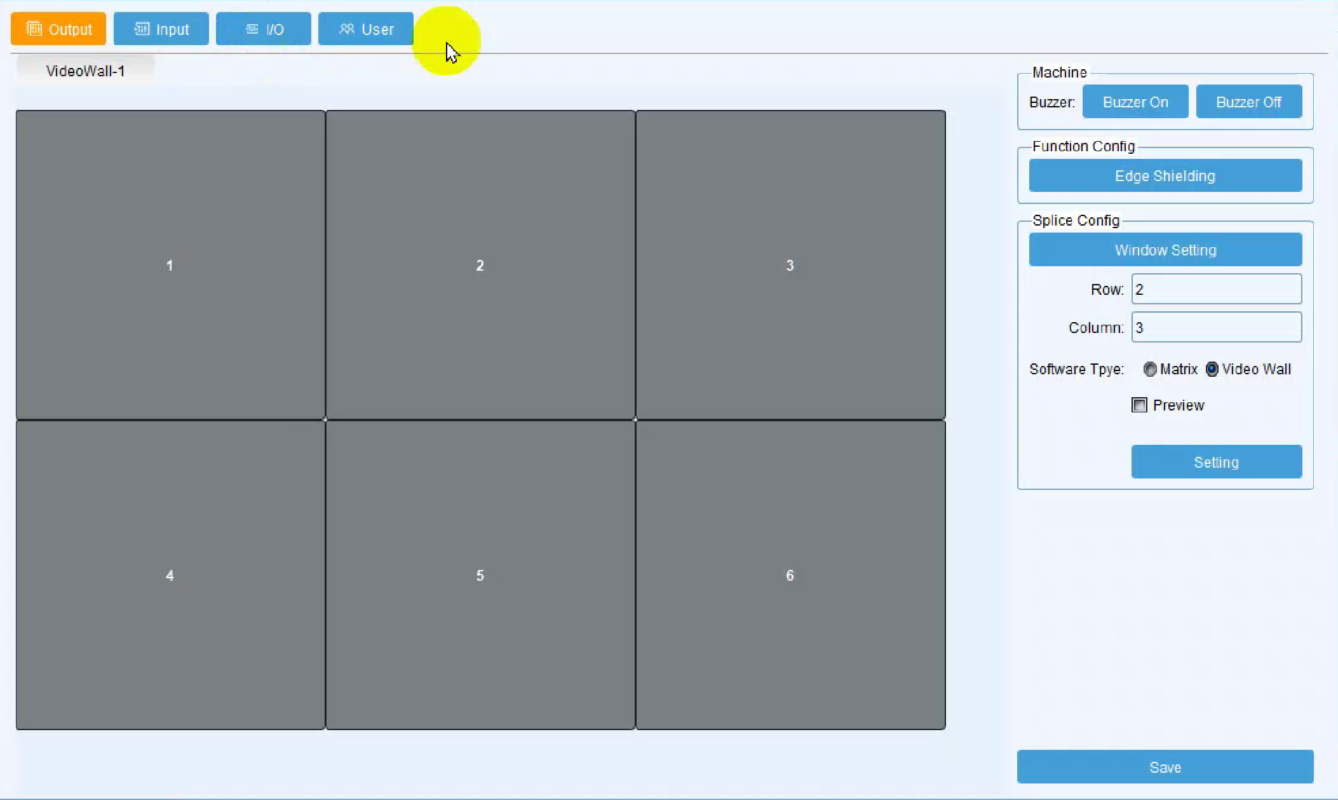
Trong mục cấu hình đầu ra, số lượng cổng output có thể được điều chỉnh thông qua việc thay đổi số hàng và số cột của Video Wall.
Tài liệu cũng đề cập đến mục Window Setting, cho phép thay đổi tên cổng đầu ra để thuận tiện cho việc nhận diện và quản lý.
Lưu ý: Mục cấu hình hệ thống và cấu hình I/O được nhà sản xuất dành cho quản trị viên hoặc kỹ sư. Không nên tự ý thay đổi các thông số này khi chưa nắm rõ cấu hình phần cứng.
6. Thiết Lập Hiển Thị Full View Và Quad View
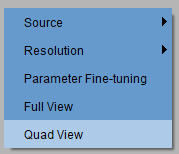
AMC4 Series hỗ trợ các chế độ hiển thị được đề cập trong phần thiết lập đầu ra của tài liệu.
6.1. Full View – Hiển Thị Toàn Màn Hình
Chế độ Full View đặt nội dung hiển thị ở chế độ một hình ảnh toàn màn hình.
Để sử dụng, chọn đầu ra hoặc vùng hiển thị cần thiết lập, sau đó truy cập tùy chọn Full View trong giao diện tương ứng.
6.2. Quad View – Hiển Thị Bốn Khung Hình
Chế độ Quad View đặt vùng hiển thị thành bố cục bốn khung hình, tất cả các cổng output trên cùng một slot card sẽ hiển thị như nhau
Chức năng này phù hợp khi cần quan sát nhiều nội dung trong cùng một vùng hiển thị. Khả năng sử dụng cụ thể phụ thuộc vào cấu hình và giao diện của hệ thống.
7. Thiết Lập Nguồn Và Độ Phân Giải
7.1. Source – Thiết Lập Loại Tín Hiệu
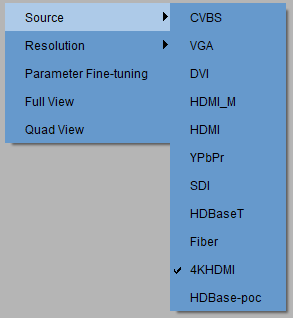
Tại phần thiết lập cổng đầu ra, mục Source được dùng để thiết lập loại tín hiệu đầu vào tương ứng.
Khi cấu hình, cần lựa chọn đúng loại tín hiệu theo kết nối thực tế để tránh sai lệch giữa cấu hình phần mềm và nguồn tín hiệu đang sử dụng.
7.2. Resolution – Thiết Lập Độ Phân Giải
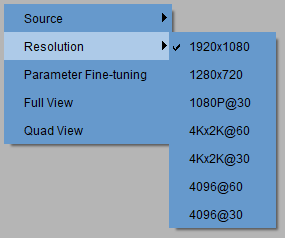
Mục Resolution cho phép thiết lập độ phân giải của tín hiệu đầu vào hiện tại.
Khi thay đổi độ phân giải, cần đối chiếu khả năng hỗ trợ của nguồn phát, card đầu vào và thiết bị hiển thị. Nếu hình ảnh không hiển thị đúng sau khi thay đổi, hãy kiểm tra lại cấu hình tín hiệu trước khi tiếp tục điều chỉnh.
7.3. Parameter Fine-tuning – Tinh Chỉnh Thông Số Hình Ảnh
Chức năng Parameter Fine-tuning cho phép tinh chỉnh các thông số hình ảnh như:
- Độ sáng (Brightness).
- Độ tương phản (Contrast).
- Độ bão hòa màu (Saturation).
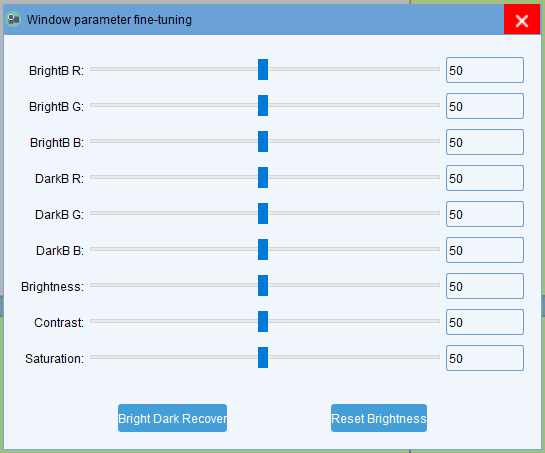
Nên điều chỉnh từng thông số một và kiểm tra trực tiếp kết quả trên màn hình để tránh làm giảm chất lượng hình ảnh.
8. Lưu Cảnh Hiển Thị Và Chuyển Đổi Theo Chu Kỳ
Phần mềm điều khiển AMC4 có các chức năng quản lý chế độ hiển thị:
- Mode save: Lưu các cảnh hiển thị khác nhau.
- Mode cycle: Gọi lại các chế độ hiển thị đã lưu theo chu kỳ.
- Channel: Gọi chức năng chuyển đổi tuần tự giữa các kênh đầu vào và đầu ra theo thiết lập của phần mềm.
Trên bảng điều khiển mặt trước, nút Save dùng để lưu cảnh hiện tại và nút Recall dùng để gọi lại cảnh đã lưu.
Các chức năng này hỗ trợ người vận hành chuyển đổi giữa những bố cục hiển thị đã chuẩn bị trước, thay vì thiết lập lại toàn bộ cấu hình mỗi lần sử dụng.
9. Quản Lý Tài Khoản Và Phân Quyền Người Dùng
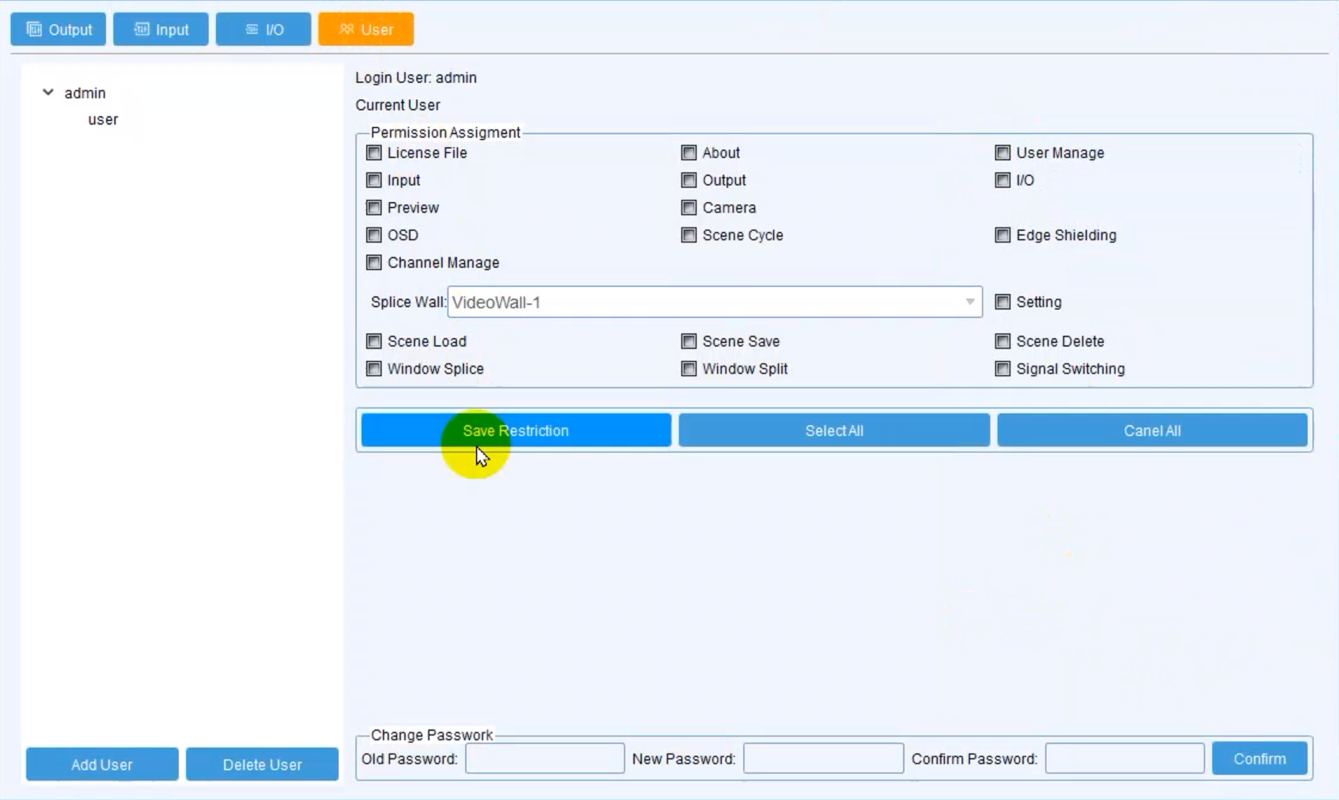
Phần User management cho phép quản trị viên tạo các tài khoản đăng nhập khác nhau và phân quyền theo nhu cầu vận hành.
Có thể sử dụng chức năng này để phân chia quyền truy cập giữa người quản lý hệ thống và người vận hành thông thường. Việc phân quyền giúp hạn chế khả năng thay đổi các thiết lập quan trọng ngoài phạm vi công việc được giao.
Nên chỉ cấp quyền quản trị cho nhân sự chịu trách nhiệm cấu hình và bảo trì hệ thống.
10. Các Thiết Lập Chuyên Sâu Cần Lưu Ý
Các mục cần đặc biệt thận trọng gồm:
- Output configuration: Điều chỉnh cấu hình đầu ra thông qua số hàng và số cột của Video Wall.
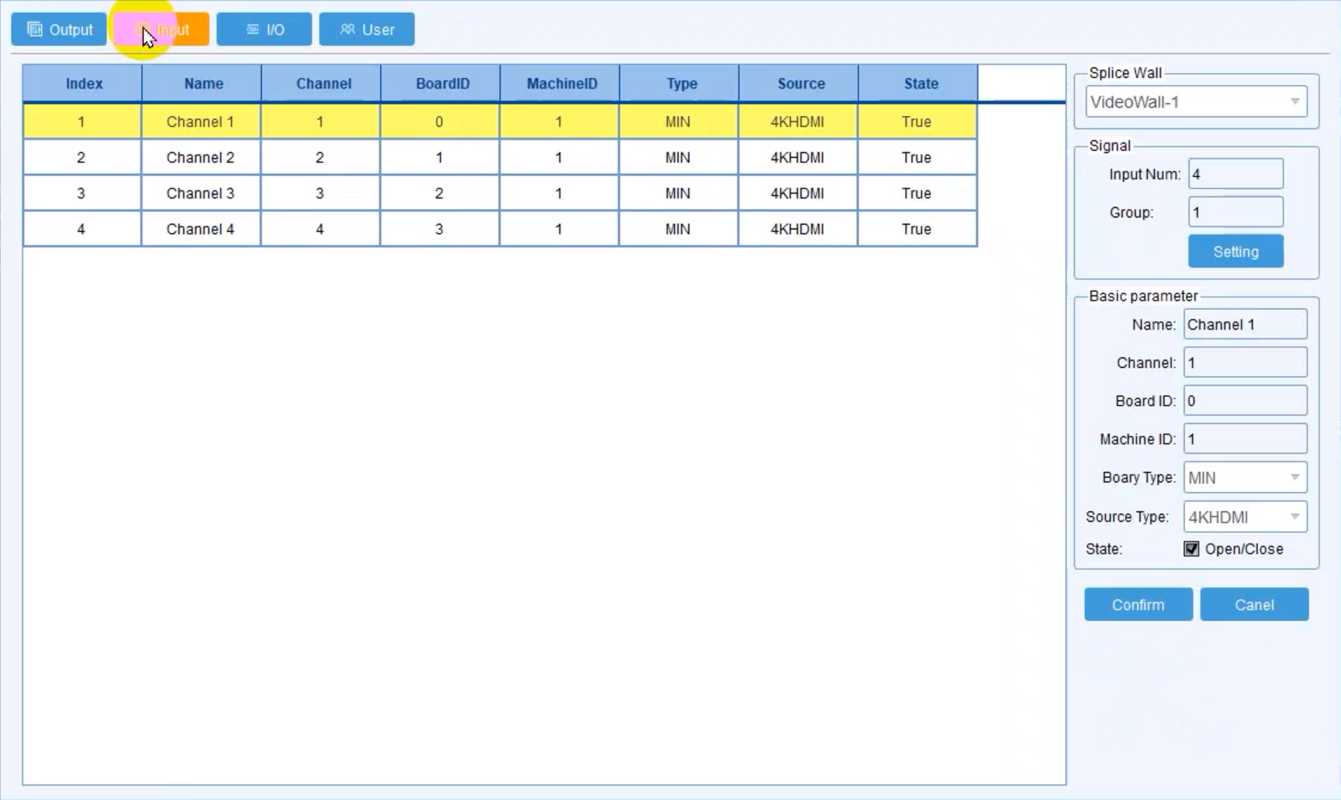
- Input configuration: Thiết lập số lượng đầu vào và thông số card tương ứng.
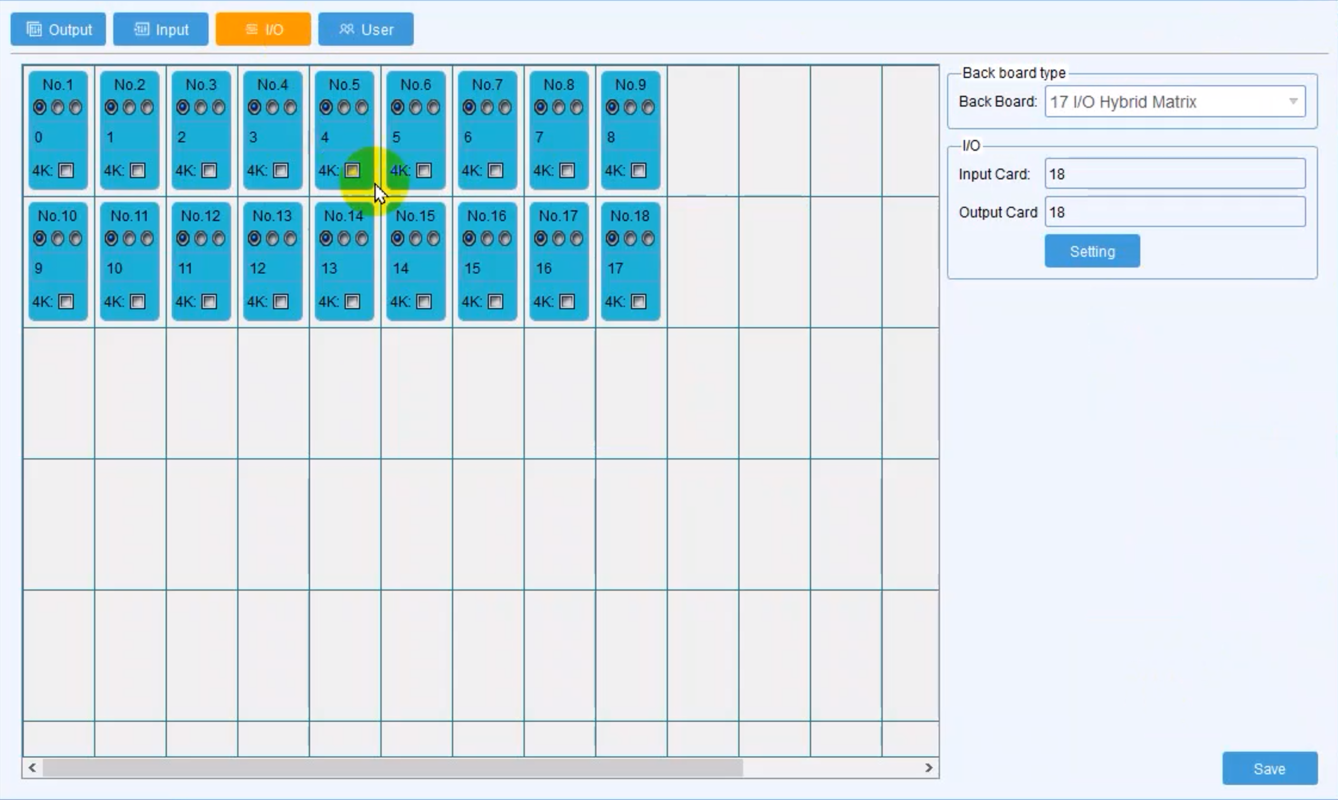
- I/O configuration: Cấu hình loại bo mạch chính và các cổng đầu vào/đầu ra.
Người dùng thông thường nên giới hạn thao tác ở các chức năng vận hành hằng ngày. Các thay đổi liên quan đến cấu hình phần cứng, số lượng cổng hoặc thông số hệ thống nên được thực hiện bởi quản trị viên hoặc kỹ sư có chuyên môn.
11. Kiểm Tra Khi Hệ Thống Không Hoạt Động Như Mong Muốn
Nếu gặp sự cố trong quá trình sử dụng, có thể kiểm tra lần lượt các hạng mục sau:
Không kết nối được phần mềm với thiết bị
- Kiểm tra đã chọn đúng chế độ LAN hoặc COM chưa.
- Nếu sử dụng LAN, kiểm tra địa chỉ IP và card mạng được chọn.
- Nếu sử dụng COM, kiểm tra số cổng COM và thông số giao tiếp.
- Kiểm tra trạng thái kết nối trước khi thực hiện các thao tác điều khiển.
Không hiển thị đúng nguồn hình ảnh
- Kiểm tra nguồn đầu vào và đầu ra đã được định tuyến đúng chưa.
- Kiểm tra thiết lập Source và Resolution.
- Kiểm tra kết nối cáp và trạng thái của nguồn phát, thiết bị hiển thị.
Video Wall không hiển thị đúng bố cục
- Kiểm tra các màn hình được chọn có đúng với vùng cần ghép không.
- Kiểm tra thao tác Splice và cấu hình hàng/cột của Video Wall.
- Kiểm tra thiết lập Edge Shielding nếu hệ thống cần điều chỉnh bù viền.
12. Kết Luận
ANGUSTOS AMC4 Series cung cấp các phương thức điều khiển trực tiếp trên thiết bị và thông qua phần mềm, hỗ trợ chuyển mạch ma trận, cấu hình Video Wall, hiển thị Full View/Quad View, lưu cảnh hiển thị.
Để vận hành ổn định, người dùng nên nắm rõ cách kết nối LAN/COM, thao tác chuyển nguồn và thiết lập bố cục hiển thị. Những mục liên quan đến cấu hình I/O, card và thông số phần cứng cần được xử lý bởi nhân sự có chuyên môn theo hướng dẫn của nhà sản xuất.
